
ユニコーンだったのにいつの間にか過去のものになってしまったEvernoteや、多機能こそが全てのNotionなど、ノートアプリも進化を続けています。
Notionなんて何のアプリなのか分からないくらい高性能ですからね。
高性能っていうかカオスですもんね。
で、ぼくはまぁたくさんのノートアプリを渡り歩いてきて、機能が多くて疲れる → シンプルなのが良い → Kibelaやん!ってことでKibelaをずーっと使ってたんですけど、「エンジニアのための」とか「革命的な」とか書いてる記事を見つけて何となく「Obsidian」を使ってみたんです。
1日ほど使って使い方が分かって、1週間ほど使って虜になりました。
これはすごいぞ。
CONTENTS
WordPressの表示速度No1!
初心者からからプロフェッショナルまで使えるロリポップサーバーは月額550円から!

Obsidianってなあに?
Obsidian<オブシディアン>はローカル保存型の高機能なノートアプリです。と言ってもNotionのような最初からたくさんの機能がオプトインされているわけではなく、プラグインを使ったりしてカスタマイズして使うアプリです。
買ったばかりのスマートフォンに、アプリを追加して、壁紙を変えて、設定を変えて、自分仕様にしていく…みたいなイメージですね。
使い方の可能性は無限で、エンジニアであればローカルでAIを動かしたり、CSSで見た目を変えたり、Node.jsを入れてJavaScriptを走らせたり…なんてこともできます。
Obsidianができること
日記を付ける、メモを保存する、みたいなオーソドックスな使い方から、読んだ本のリストを作る、レシピを作る、好きな画像を集めたギャラリーを作る、なんてことも可能です。
「ノート」という領域だったら何でもできるのがObsidianの魅力ですね。
マークダウン入力ができる
単純にテキストをベタ打ちしても良いんですけど、Obsidianのノートはマークダウンファイル(.md)として保存されます。
マークダウン記法を使えば見出しとか引用とかを設定できるので、ベタ打ちのテキストより視覚的にも華やかになりますし、作ったノートをメールで送ったりするのも簡単です。
ウェブクリッパーとして使う
Google Chromeの公式の拡張機能が用意されているので、インターネットで気になった記事などをどんどん保存していくことができます。

ホワイトボードとして使う
Obsidianには「Canvas」という機能がオプトインされています。Canvasを作成するとホワイトボードみたいになっていて、作成したノートを貼ったり画像を貼ったり、テキストを書いたり、それを線で繋いだり…みたいな感じで情報を視覚的に整理できます。
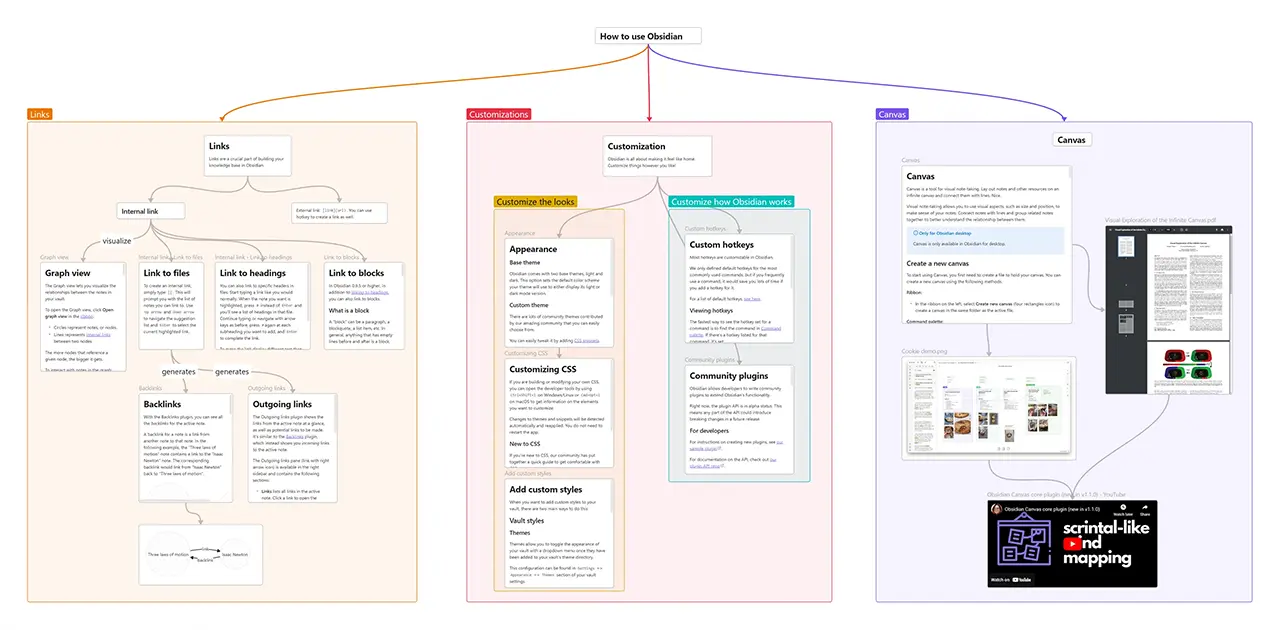
FigmaのFigjamのような機能ですね。
プラグインを使ってカスタマイズする
フォルダ内のノートをデータベース化できるものや、画像ギャラリーが作れるもの、Xみたいにつぶやき機能を付けられるもの、など、たくさんのプラグインが用意されているので、「こんなことしたいなー」って思ったら検索してみると良いですね。
下記はImage Galleryというプラグインで実際にギャラリーを作った感じです。
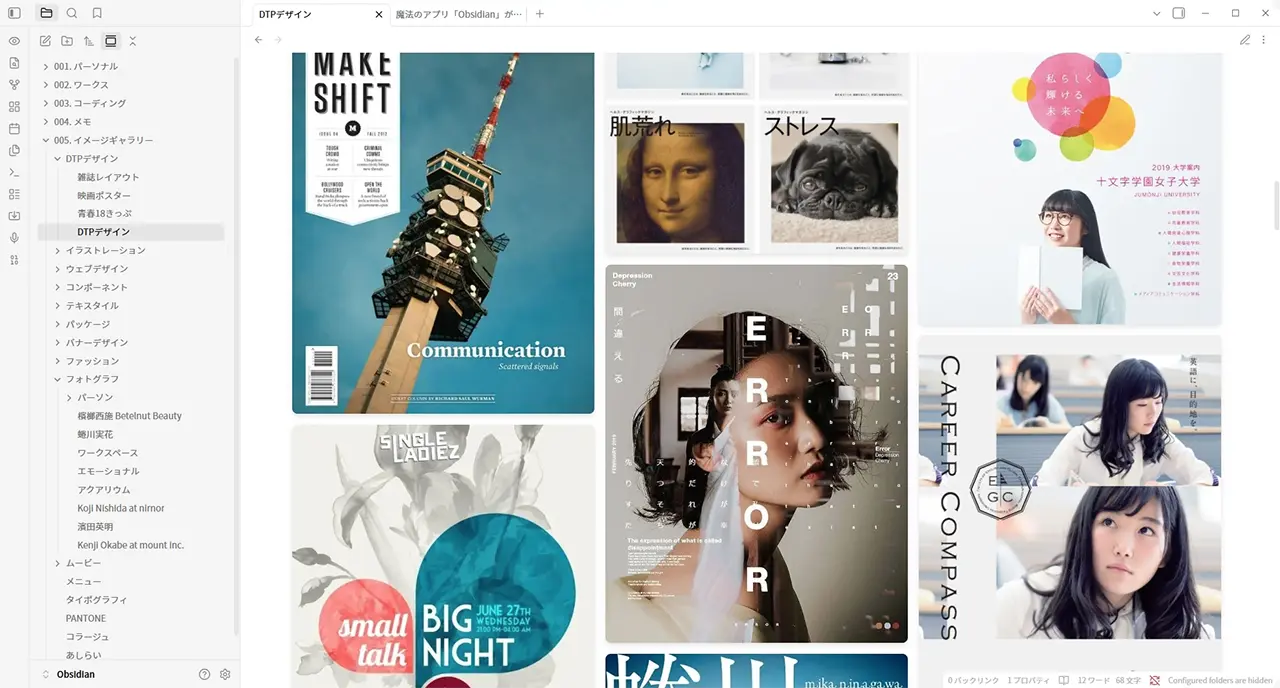
フォルダに画像を保存すると自動で反映されて、見た目の調整はSCSSでやっています。
Obsidianを使うときに考えておきたいこと
Obsidianはサービスに登録してクラウドで使うようなアプリではないので、いろいろ注意しておかないといけないところがあります。
ファイルは全てローカルに保存される
Obsidianのファイルは全てローカルに保存されますので、パソコンがぶっ壊れたら完全にアウトです。新しいパソコンを買ってもデータは戻ってきません。
公式で有料(5ドル/月額)でクラウドに同期ができるようになりますが、無料でもObsidianのデータを保存するフォルダをGoogleドライブにしておいたりすることで、突然データが全部無くなっちゃう悲劇は回避できます。
いずれにしてもデータは大切な財産なので、「バックアップをどうやって作成しておくか」というところはよく考えておいたほうが良いです。
また、データがローカルに保存されるということは直接的にパソコンの容量を圧迫するということ。
ノートはただのマークダウン形式のテキストファイルなので容量を圧迫するようなことはないと思いますが、画像を大量に保管する場合はパソコンの容量に加えてバックアップするクラウドの容量も必要になります。
ここらへんには注意しておきましょう。
さいごに
Obsidianはアイデア次第でどんなものにも化ける魔法のノートです。自分だけの「知の庭」を育てていくような、そんな贅沢な時間をObsidianと始めてみるのも楽しいですよ。
ダウンロードは下記からどうぞ。